Config VSCode : appliquer un coding style avec les rulers
Une config settings.json minimale pour VSCode : ruler à 80 colonnes, indentation et espaces visibles, pour un coding style partagé dans l'équipe.
Aussi disponible en English
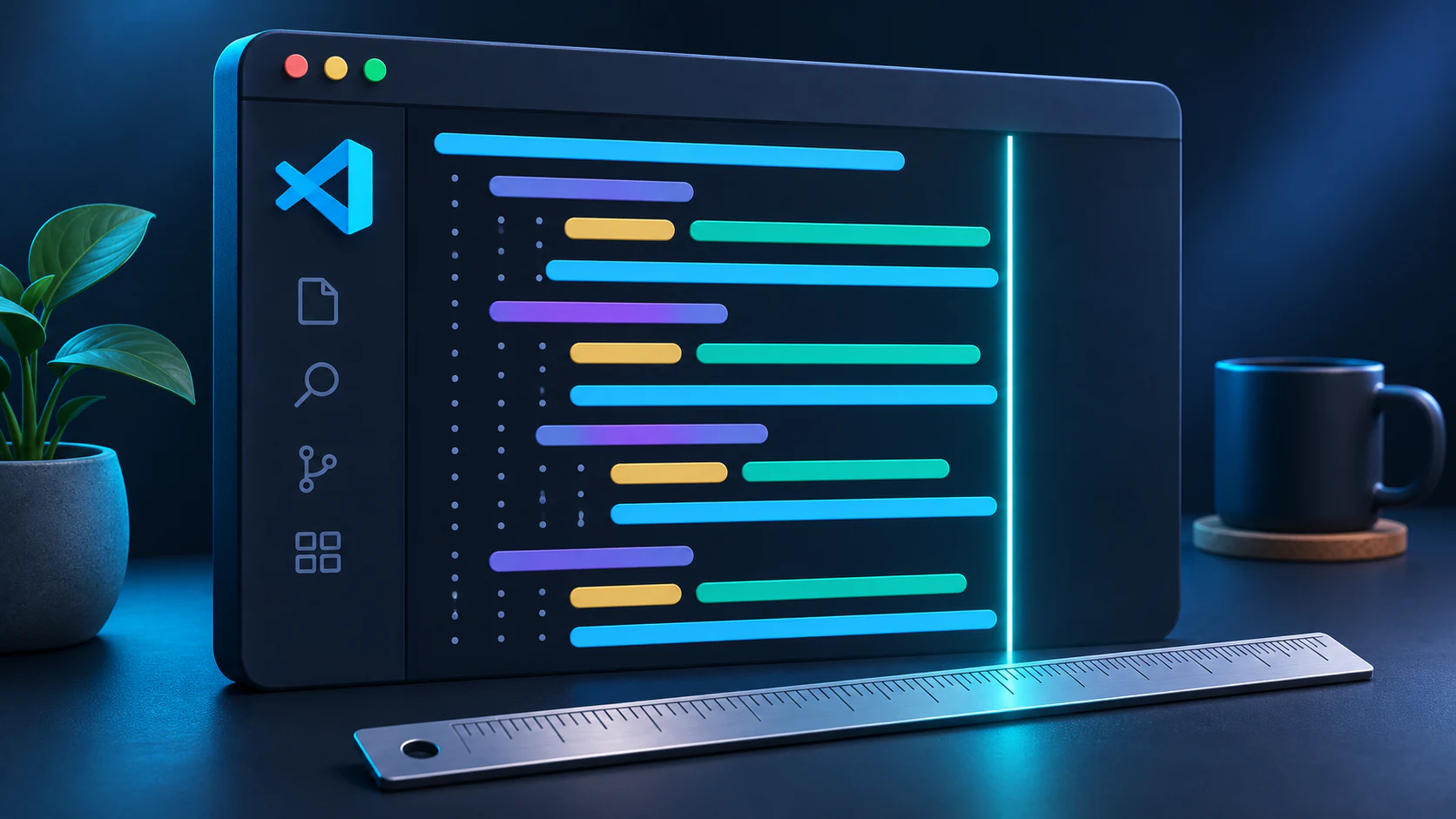
Pourquoi un ruler ?
Dans une équipe, respecter un style de code est essentiel.
Un des outils simples de VSCode est le ruler : une ligne verticale qui s’affiche dans l’éditeur à une colonne donnée (par ex. 80 caractères).
Cela permet de se rappeler jusqu’où on écrit par ligne : meilleure lisibilité, cohérence entre développeurs, respect des bonnes pratiques.
Exemple de configuration minimaliste
Voici une configuration settings.json pour VSCode, concentrée sur l’essentiel :
{
    "editor.rulers": [80],
    "workbench.startupEditor": "newUntitledFile",
    "git.autofetch": true,
    "editor.detectIndentation": false,
    "editor.renderWhitespace": "all",
    "workbench.panel.defaultLocation": "right",
    "terminal.integrated.cursorStyle": "line",
    "terminal.integrated.fontFamily": "monospace",
    "window.menuBarVisibility": "toggle",
    "diffEditor.ignoreTrimWhitespace": false
}
Explications rapides
"editor.rulers": [80]
Affiche un guide vertical à 80 colonnes → idéal pour garder un code lisible et homogène."workbench.startupEditor": "newUntitledFile"
VSCode ouvre directement un fichier vide au démarrage → gain de temps, on code tout de suite."git.autofetch": true
Met automatiquement à jour les infos Git distantes → on voit toujours l’état réel du projet sans fetch manuel."editor.detectIndentation": false
Empêche VSCode d’essayer de “deviner” les indentations → l’éditeur suit vos règles, pas celles détectées dans le fichier."editor.renderWhitespace": "all"
Affiche visuellement espaces et tabulations → évite les erreurs de style invisibles."workbench.panel.defaultLocation": "right"
Place la console à droite plutôt qu’en bas.
👉 Si on se limite volontairement à des lignes de 80 colonnes, mieux vaut garder plus d’espace vertical que horizontal.
Cela reste toutefois un choix personnel, chacun adapte à son confort.
Un style clair, pour toute l’équipe
Mettre en place ces règles simples dans VSCode permet :
- d’avoir un code plus lisible,
- de garantir une cohérence entre développeurs,
- et d’éviter les erreurs invisibles (espaces, indentations incohérentes).
Un petit ajustement dans votre settings.json, et vous posez les bases d’un coding style partagé dans vos projets.